V-Ray Render Siyah Ekran Sorunu ve Kesin Çözüm Yolları
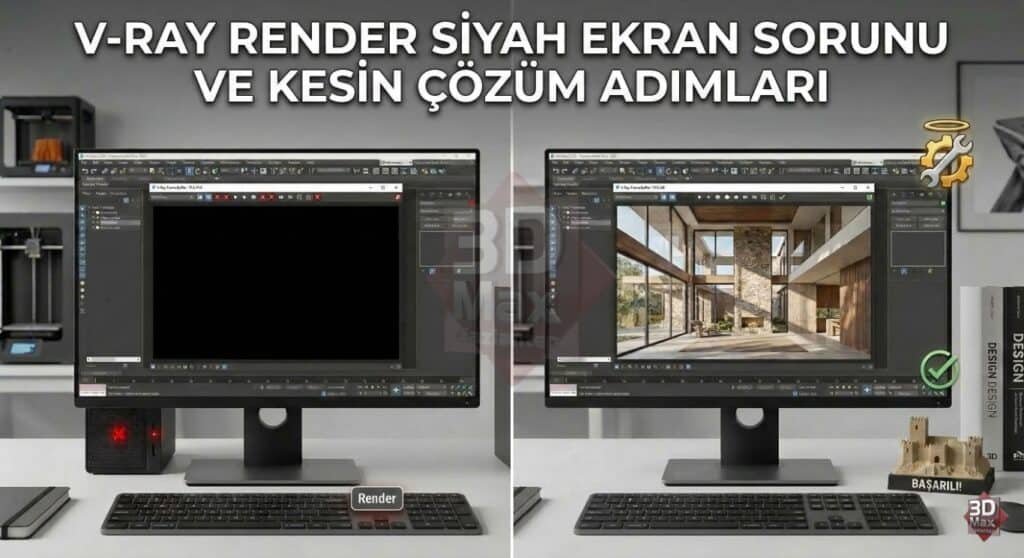
3D görselleştirme dünyasında V-Ray, sunduğu fotogerçekçi çıktılarla sektörün en güçlü render motorlarından biridir. Ancak, her güçlü yazılımda olduğu gibi V-Ray kullanıcıları da zaman zaman bazı problemlerle karşılaşabilir. Bu sorunlardan biri de, render işleminin sonunda tamamen siyah bir ekranla karşılaşmaktır. V-Ray Render Siyah Ekran Sorunu, hem zaman kaybına hem de büyük bir hayal kırıklığına yol açabilir. Projenizin bitiş aşamasında bu can sıkıcı durumla karşılaşmak, tüm emeğinizin boşa gittiği hissini yaratabilir. Peki, bu yaygın sorun neden ortaya çıkar ve en önemlisi, kesin çözüm yolları nelerdir? 3dmaxgaziantep.com olarak, bu rehberimizde V-Ray render siyah ekran sorununun olası nedenlerini detaylı bir şekilde inceleyecek ve her bir sorun için adım adım çözüm yollarını sunacağız. Artık siyah ekranlarla vedalaşmaya hazır olun!
V-Ray Render Siyah Ekran Sorunu Nedir ve Neden Ortaya Çıkar?
V-Ray Render Siyah Ekran Sorunu, genellikle 3ds Max içerisinde V-Ray render motoru kullanılarak bir sahne işlenmeye çalışıldığında, V-Ray Frame Buffer’da veya kaydedilen görselde sadece siyah bir görüntü elde edilmesi durumudur. Sahnenizde ışıklar, materyaller ve objeler doğru görünse bile, render sonucunun tamamen karanlık olması oldukça şaşırtıcı olabilir.
Bu sorunun birçok farklı nedeni olabilir. Bunlar arasında en yaygın olanları şunlardır:
- Eski veya bozuk ekran kartı sürücüleri.
- V-Ray ve 3ds Max versiyonları arasındaki uyumsuzluklar.
- Yanlış veya eksik render ayarları (özellikle ışıklandırma ve global aydınlatma).
- Kamera veya ışık kaynaklarının yanlış konumu ya da ayarları.
- Sahnedeki bozuk veya eksik objeler/materyaller.
- Yetersiz sistem kaynakları (RAM veya GPU).
- V-Ray lisans sorunları.
V-Ray Render Siyah Ekran Sorunu İçin Kesin Çözüm Yolları: Adım Adım Uygulama Rehberi
Bu bölümde, V-Ray Render Siyah Ekran Sorununu çözmek için uygulayabileceğiniz adımları detaylıca inceleyeceğiz. Her bir adımı dikkatle takip ederek sorunu tespit edebilir ve giderebilirsiniz.
1. Ekran Kartı Sürücülerini Güncelleyin
Ekran kartı sürücüleri, 3D uygulamaların ve render motorlarının performansını doğrudan etkileyen kritik bir bileşendir. Eski veya bozuk sürücüler, V-Ray’in donanımınızla düzgün bir şekilde iletişim kurmasını engelleyerek siyah ekran sorununa yol açabilir.
- Adım 1: Mevcut sürücülerinizi tamamen kaldırın. Bunun için DDU (Display Driver Uninstaller) gibi araçları kullanmanız önerilir.
- Adım 2: Bilgisayarınızı yeniden başlatın.
- Adım 3: Ekran kartı üreticinizin (NVIDIA, AMD) resmi web sitesini ziyaret edin ve en güncel sürücüleri indirin. Örneğin, NVIDIA resmi web sitesi üzerinden güncel sürücülere ulaşabilirsiniz.
- Adım 4: İndirdiğiniz sürücüyü temiz bir kurulum seçeneğiyle kurun.
2. V-Ray ve 3ds Max Sürüm Uyumluluğunu Kontrol Edin
Kullandığınız 3ds Max versiyonu ile V-Ray versiyonunun birbiriyle tam uyumlu olması gerekmektedir. Uyumsuzluklar, render motorunun beklenmedik davranışlar sergilemesine, dolayısıyla siyah ekran sorununa neden olabilir.
- Adım 1: Chaos Group’un (V-Ray’in geliştiricisi) web sitesinden 3ds Max versiyonunuz için hangi V-Ray versiyonunun önerildiğini kontrol edin.
- Adım 2: Eğer bir uyumsuzluk varsa, ya 3ds Max’inizi güncelleyin ya da V-Ray’inizin doğru versiyonunu kurun.
3. Render Ayarlarınızı Gözden Geçirin ve Optimize Edin
V-Ray’in render ayarları, sahnenin nasıl aydınlatılacağını ve görüntünün nasıl oluşturulacağını belirler. Yanlış ayarlar, siyah veya karanlık bir render ile sonuçlanabilir.
- Environment (Çevre) Ayarları: Render Setup (F10) menüsünde, V-Ray tabında ‘Environment’ bölümünü kontrol edin. ‘GI environment (skylight) override’ ve ‘Reflection/refraction environment override’ seçeneklerinin işaretli olmadığından veya doğru bir HDRI/renk içerdiğinden emin olun. Genellikle bu ayarların kapalı olması tercih edilir.
- Global Illumination (GI): GI’nin açık olduğundan ve doğru bir motor (Irradiance Map + Light Cache gibi) kullandığından emin olun. GI kapalıysa, sahneniz doğal olarak karanlık olacaktır.
- Exposure Kontrolü: 3ds Max’teki ‘Environment and Effects’ (8 tuşu) menüsünde ‘Exposure Control’ ayarlarını kontrol edin. V-Ray Physical Camera kullanıyorsanız, buradaki ayarlar kamera ayarlarıyla çakışabilir veya yanlış olabilir. Genellikle ‘No Exposure Control’ veya ‘V-Ray Exposure Control’ seçeneği tercih edilir.
- Render Elements: Bazen hatalı bir Render Element’in eklenmesi de soruna yol açabilir. Tüm Render Element’leri geçici olarak devre dışı bırakıp tekrar deneyin.
4. Işık Kaynakları ve Kamera Ayarlarını Kontrol Edin
Sahnenizdeki ışıkların ve kameranın doğru yapılandırılmadığı durumlar da siyah ekrana neden olabilir.
- Işık Kontrolü: Sahnenizdeki tüm ışıkların açık (enabled) olduğundan ve yeterli güce sahip olduğundan emin olun. ‘Light Lister’ (Tools > Light Lister) ile tüm ışık kaynaklarınızı listeleyip kontrol edebilirsiniz.
- Kamera Ayarları: Eğer bir V-Ray Physical Camera kullanıyorsanız, F-number, Shutter Speed ve ISO değerlerini kontrol edin. Aşırı düşük ISO veya çok yüksek Shutter Speed değerleri görüntünün çok karanlık olmasına neden olabilir. Default ayarları deneyebilirsiniz.
- Kamera Kesme Düzlemleri (Clipping Planes): Kameranızın ‘Near’ ve ‘Far Clipping Plane’ ayarları yanlışsa, sahnenin bir kısmını veya tamamını keserek render’da görünmemesine neden olabilir.
5. Sahnedeki Objeleri, Materyalleri ve Asset’leri İnceleyin
Bozuk veya eksik dosyalar da V-Ray’in render işlemini tamamlamasını engelleyebilir.
- Missing Assets: File > Reference > Asset Tracking menüsünden sahnenizdeki eksik texture veya harita dosyalarını kontrol edin. Eksik dosya varsa, V-Ray bunları render edemez ve hata verebilir.
- Bozuk Objeler: Sahnenizdeki bazı objeler bozulmuş olabilir. Bu objeleri tespit etmek zor olsa da, sahneyi kademeli olarak temizleyerek veya objeleri tek tek render dışı bırakarak test edebilirsiniz.
- Proxy Nesneleri: V-Ray Proxy dosyalarında bir sorun olabilir. Proxy’leri kapatıp normal objelere dönüştürerek test edebilirsiniz.
6. Sistem Kaynaklarını ve Lisansı Kontrol Edin
Yetersiz sistem kaynakları veya lisans sorunları da V-Ray’in düzgün çalışmasını engelleyebilir.
- Sistem Kaynakları: Render alırken arka planda çalışan diğer yoğun uygulamaları kapatın. Yeterli RAM ve GPU VRAM’ine sahip olduğunuzdan emin olun.
- V-Ray Lisansı: V-Ray lisans sunucunuzun (Chaos License Server) düzgün çalıştığından ve lisansınızın aktif olduğundan emin olun. Lisans sorunları genellikle render’ın başlamadan hata vermesine neden olsa da, bazı durumlarda siyah ekrana yol açabilir.
7. Basit Bir Test Sahnesi ile Sorunu İzolize Edin
Eğer yukarıdaki adımlar sorunu çözmediyse, sorunun sahneye özel mi yoksa genel bir V-Ray/3ds Max kurulumuyla mı ilgili olduğunu anlamak için basit bir test yapın:
- Adım 1: Yeni, boş bir 3ds Max sahnesi açın.
- Adım 2: Bir kutu, bir V-Ray Sun veya Standart ışık ve bir V-Ray Physical Camera ekleyin.
- Adım 3: V-Ray render motorunu seçip render alın.
- Adım 4: Eğer bu basit sahne doğru bir şekilde render alıyorsa, sorun orijinal sahnenizin içindeki belirli bir elemandan kaynaklanıyordur. Bu durumda, orijinal sahnenizdeki elemanları (ışıklar, objeler, materyaller) parça parça test sahnenize aktararak soruna yol açan öğeyi bulmaya çalışın.
8. 3ds Max ve V-Ray Ayarlarını Sıfırlayın
Son çare olarak, 3ds Max ve V-Ray ayarlarınızı varsayılan ayarlarına sıfırlayabilirsiniz. Bu işlem, genellikle yanlış yapılmış ayarları ortadan kaldırır ve yazılımı ilk kurulumdaki haline döndürür.
- 3ds Max Sıfırlama: 3ds Max’i tamamen kapatın. Kullanıcı profilinizdeki (genellikle
C:UsersKullanıcıAdıAppDataLocalAutodesk3dsMax20xx - 64bitENUaltında bulunur) ‘enu’ klasörünü silin (veya yedeğini alın). 3ds Max’i tekrar başlattığınızda ayarlar sıfırlanacaktır. - V-Ray Sıfırlama: V-Ray render ayarlarında (Render Setup F10) en altta bulunan ‘Defaults’ butonuna tıklayarak V-Ray ayarlarını sıfırlayabilirsiniz.
V-Ray Render Siyah Ekran Sorunundan Korunma İpuçları
Gelecekte bu tür sorunlarla karşılaşmamak için alabileceğiniz bazı önlemler:
- Ekran kartı sürücülerinizi ve 3ds Max/V-Ray yazılımlarınızı düzenli olarak güncel tutun.
- Sahnenizi düzenli olarak temizleyin (gereksiz objeleri silin, Scene Cleaner scriptleri kullanın).
- Özellikle büyük projelerde sık sık yedek alın.
- Yeni bir materyal veya model eklediğinizde küçük bir test renderı alarak sorun olup olmadığını kontrol edin.
- Sürekli olarak kullandığınız asset’lerin güncel ve hatasız versiyonlarını tercih edin.
Sonuç
V-Ray Render Siyah Ekran Sorunu, karşılaşılabilecek en sinir bozucu durumlardan biridir, ancak doğru adımlarla çözümü mümkündür. Bu rehberde sunduğumuz çözüm yollarını adım adım uygulayarak sorunun kaynağını tespit edebilir ve projenizin renderlarını sorunsuz bir şekilde tamamlayabilirsiniz. Unutmayın, problem çözme süreci, yazılımı daha iyi anlamanıza ve gelecekte benzer sorunlarla daha kolay başa çıkmanıza yardımcı olur.
3ds Max ve V-Ray hakkında daha fazla bilgi edinmek, profesyonel ipuçları almak ve projelerinizde karşılaşabileceğiniz her türlü sorunu aşmak için 3dmaxgaziantep.com sayfamızı ziyaret ederek Gaziantep’teki eğitimlerimize göz atabilirsiniz. Uzman eğitmenlerimizle 3D görselleştirme becerilerinizi bir üst seviyeye taşıyın!
V-Ray Render Siyah Ekran Sorunu
Gaziantep 3D Baskı Merkezi - Hızlı Çözüm ve Yerinde Teslimat.
Fiyat ve Detaylı Bilgi Alın