3ds Max License Error Hatası Nasıl Çözülür?
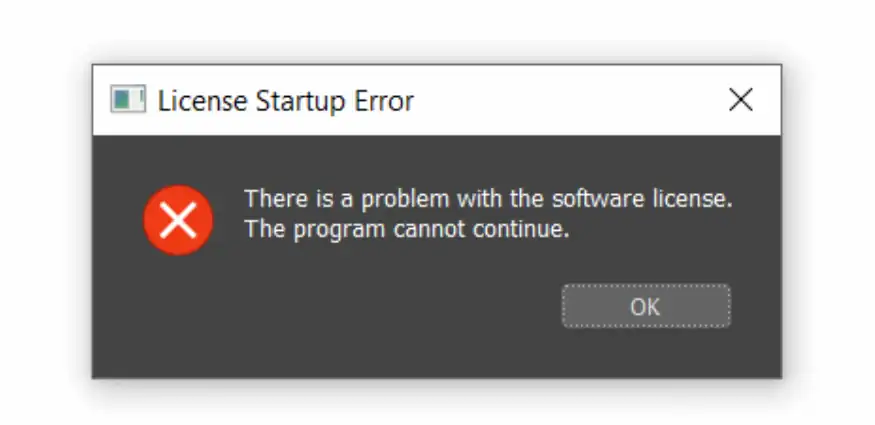
3d Max Açılırken Lisans Hatası vermesi Çözümü
3ds Max açılırken karşılaşılan License Error / 3ds max Lisans hatasının nedenleri ve çözüm adımları. Autodesk Licensing Service kontrolü, lisans dosyalarını sıfırlama ve yeniden aktivasyon yöntemleri.
3ds Max kullanıcılarının sıkça karşılaştığı hatalardan biri “License Error” uyarısıdır. Bu hata, programın lisans doğrulama sürecinde yaşanan sorunlardan kaynaklanır. Aşağıda adım adım çözüm yollarını bulabilirsiniz.
Autodesk Licensing Service’i Kontrol Et
- Windows’ta Services (Hizmetler) menüsünü açın.
- Autodesk Desktop Licensing Service’i bulun.
- Çalışmıyorsa Restart (Yeniden Başlat) seçeneğini kullanın.
👉 Bu adım, lisans doğrulama servisinin yeniden aktif hale gelmesini sağlar.
Lisans Dosyalarını Sıfırlayın
- klasörüne gidin.
- İlgili sürüm klasörünü silin veya yeniden adlandırın.
- 3ds Max’i yeniden açtığınızda lisans ekranı tekrar gelecektir.
👉 Böylece bozuk lisans dosyaları temizlenmiş olur.
Autodesk Hesabınızla Yeniden Giriş Yapın
- Eğitim lisansı veya abonelik lisansı kullanıyorsanız, Autodesk hesabınızla tekrar oturum açın.
- Hesap bilgilerinizin güncel olduğundan emin olun.
Programı Yeniden Etkinleştirin
- Seri numarası ve ürün anahtarını doğru girin.
- Gerekirse Autodesk’in resmi destek sayfasından License Reset Tool indirin.
Antivirüs ve Güvenlik Yazılımlarını Kontrol Edin
- Bazı güvenlik yazılımları lisans doğrulama dosyalarını engelleyebilir.
- Geçici olarak devre dışı bırakıp tekrar deneyin.
Sonuç :
Bu adımlar sayesinde 3ds Max’te karşılaşılan License Error hatasını kolayca çözebilirsiniz. Eğer sorun devam ederse, Autodesk’in resmi destek ekibiyle iletişime geçmek en güvenli yoldur.
Hatalarla vakit kaybetmek yerine, 3ds Max’i uzmanından öğrenerek profesyonel projeler üretmeye başlayın. Gaziantep 3ds Max Kursu sayfamızı inceleyin.”
3ds Max License Error Hatası ve Çözüm Adımları
Gaziantep 3D Baskı Merkezi - Hızlı Çözüm ve Yerinde Teslimat.
Fiyat ve Detaylı Bilgi Alın